Domain strassenmarkierungsfarbe.de kaufen?
Wir ziehen mit dem Projekt
strassenmarkierungsfarbe.de um.
Sind Sie am Kauf der Domain
strassenmarkierungsfarbe.de interessiert?
domain@kv-gmbh.de · 0541-91531010
Domain strassenmarkierungsfarbe.de kaufen?
Was ist der Unterschied zwischen GameObject und GameObject?
Es gibt keinen Unterschied zwischen "GameObject" und "GameObject". Beide Begriffe beziehen sich auf dasselbe Konzept in der Unity Engine. "GameObject" ist der Name der Klasse, die die grundlegende Einheit in der Unity-Szene darstellt. **
Wie deaktiviere ich ein Unity-GameObject?
Um ein Unity-GameObject zu deaktivieren, kannst du die Methode "SetActive(false)" verwenden. Dadurch wird das GameObject und alle seine Komponenten deaktiviert und sind nicht mehr sichtbar oder interagierbar. Du kannst es später wieder aktivieren, indem du "SetActive(true)" aufrufst. **

Ähnliche Suchbegriffe für Gameobject
Top-Angebote
Produkte zum Begriff Gameobject:
-
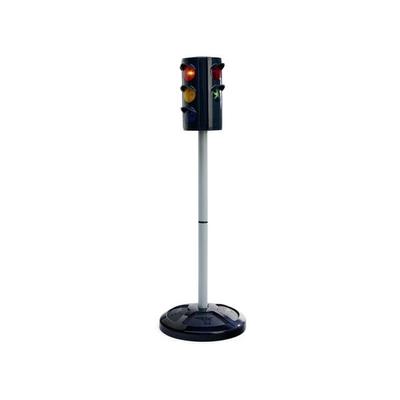
BIG Verkehrsampel AmpelmannSicher Durch Den Straßenverkehr Mit Der Big Verkehrsampel Ampelmann. Die Big Verkehrsampel Ampelmann Ist Die Perfekte Verkehrsampel Für Kinder Ab 3 Jahren Sowohl Für Drinnen Als Auch Draußen. Die Ampel Entspricht Den Großen Originalen Und Hilft Den...34,99 €*Versand: 0,00 €Sichere Weiterleitung zum Anbieter
-
BIG Ampelmann VerkehrsampelAmpel-Spielzeug mit realistischen Verkehrs- und Fußgängersignalen, LED-Lichtern sowie automatischen oder manuellen Umschaltmodi für Verkehrssicherheits-Spiel. BIG Ampelmann Traffic Light hilft Kindern, grundlegende Verkehrssicherheit spielerisch zu lernen, und ist für den Innen- und Außenbereich geeignet. Realistische Verkehrs- und Fußgängersignale LED-Lichter Automatische oder manuelle Umschaltmodi Geeignet ab 3+ Eine unterhaltsame Möglichkeit, fantasievolles Spielen zu fördern und Kinder an alltägliche Verkehrssignale heranzuführen.25,30 €*Versand: 5,99 €Sichere Weiterleitung zum Anbieter

-
Wie kann ich in Unity ein GameObject aus einer Szene zu einem GameObject aus einer anderen Szene teleportieren?
Um ein GameObject von einer Szene in eine andere zu teleportieren, kannst du die Methode `DontDestroyOnLoad()` verwenden, um sicherzustellen, dass das GameObject beim Wechsel der Szene nicht zerstört wird. Du kannst dann die `SceneManager.LoadScene()`-Methode aufrufen, um zur anderen Szene zu wechseln, und das GameObject in der neuen Szene wiederherstellen. Du musst jedoch sicherstellen, dass das GameObject in beiden Szenen vorhanden ist und dass du die Referenz darauf in der neuen Szene aktualisierst. **
-
Wie kann ich ein GameObject an einem Punkt drehen?
Um ein GameObject an einem Punkt zu drehen, kannst du die Methode "RotateAround" verwenden. Diese Methode erwartet den Punkt, um den das GameObject gedreht werden soll, sowie die Achse und den Winkel der Drehung. Du kannst beispielsweise den folgenden Code verwenden, um ein GameObject um den Punkt (0,0,0) entlang der Y-Achse um 90 Grad zu drehen: ``` transform.RotateAround(Vector3.zero, Vector3.up, 90); ``` **
-
Wie erstelle ich einen Unity2D-Trigger für ein GameObject?
Um einen Unity2D-Trigger für ein GameObject zu erstellen, musst du zunächst sicherstellen, dass das GameObject einen Collider2D-Komponenten hat. Dann füge dem Collider2D-Komponenten einen Rigidbody2D-Komponenten hinzu, wenn noch keiner vorhanden ist. Anschließend kannst du ein Skript erstellen, das die OnTrigger-Funktion implementiert, um auf den Trigger zu reagieren. **
-
Wie bewegt man einen Unity-Spieler zu einem GameObject?
Um einen Unity-Spieler zu einem GameObject zu bewegen, kann man die Position des Spielers auf die Position des GameObjects setzen. Dazu kann man die Methode "transform.position" verwenden und die gewünschte Position des GameObjects übergeben. Alternativ kann man auch die Methode "transform.Translate" verwenden, um den Spieler relativ zu seinem aktuellen Standort zu bewegen. **
Wie kann man ein Unity GameObject auf einem Canvas anzeigen?
Um ein Unity GameObject auf einem Canvas anzuzeigen, muss das GameObject ein UI-Element sein. Dazu kann man entweder ein UI-Element-Komponente wie z.B. Image oder Text hinzufügen oder ein UI-Element-Primitiv wie z.B. Button oder Panel erstellen. Anschließend kann man das GameObject dem Canvas hinzufügen, entweder indem man es als Kind-Objekt des Canvas platziert oder indem man es per Skript dem Canvas hinzufügt. **
Wie kann ich ein Unity GameObject hinter der Kamera löschen?
Um ein Unity GameObject hinter der Kamera zu löschen, kannst du entweder die Position des GameObjects so ändern, dass es außerhalb des Sichtbereichs der Kamera liegt, oder du kannst das GameObject deaktivieren, indem du die Methode "SetActive(false)" aufrufst. Beide Methoden sorgen dafür, dass das GameObject nicht mehr gerendert wird und somit unsichtbar ist. **
Top-Angebote
Produkte zum Begriff Gameobject:
-
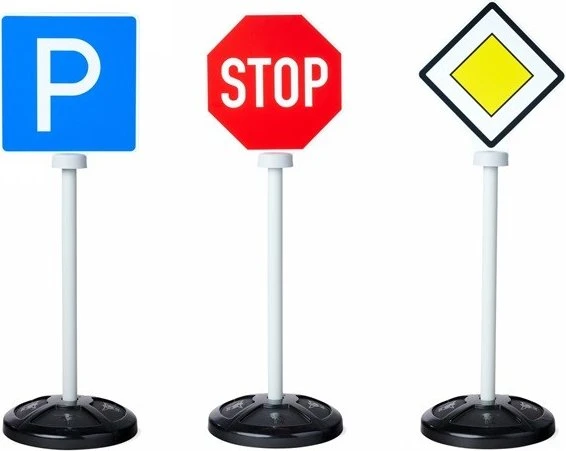
Große VerkehrsschilderSpielplatzzubehör - Satz von 3 Verkehrszeichen mit 5 Originalsymbolen, beidseitiger Druck, Hauptstraße/Ende der Hauptstraße, stoppen/anhalten, Parken/Fußgängerüberweg, UV-beständig, Höhe der Markierung 69 cm Die BIG Verkehrsschilder fördern schon ab einem Alter von 12 Monaten die sichere Teilnahme von Kleinkindern am Straßenverkehr. Denn Verkehrserziehung ist nicht nur wichtig, sondern kann auch richtig S41,50 €*Versand: 4,99 €Sichere Weiterleitung zum Anbieter
-
BIG Verkehrsampel AmpelmannSicher Durch Den Straßenverkehr Mit Der Big Verkehrsampel Ampelmann. Die Big Verkehrsampel Ampelmann Ist Die Perfekte Verkehrsampel Für Kinder Ab 3 Jahren Sowohl Für Drinnen Als Auch Draußen. Die Ampel Entspricht Den Großen Originalen Und Hilft Den...34,99 €*Versand: 0,00 €Sichere Weiterleitung zum Anbieter
-
Was ist der Unterschied zwischen GameObject und GameObject?
Es gibt keinen Unterschied zwischen "GameObject" und "GameObject". Beide Begriffe beziehen sich auf dasselbe Konzept in der Unity Engine. "GameObject" ist der Name der Klasse, die die grundlegende Einheit in der Unity-Szene darstellt. **
-
Wie deaktiviere ich ein Unity-GameObject?
Um ein Unity-GameObject zu deaktivieren, kannst du die Methode "SetActive(false)" verwenden. Dadurch wird das GameObject und alle seine Komponenten deaktiviert und sind nicht mehr sichtbar oder interagierbar. Du kannst es später wieder aktivieren, indem du "SetActive(true)" aufrufst. **
-
Wie kann ich in Unity ein GameObject aus einer Szene zu einem GameObject aus einer anderen Szene teleportieren?
Um ein GameObject von einer Szene in eine andere zu teleportieren, kannst du die Methode `DontDestroyOnLoad()` verwenden, um sicherzustellen, dass das GameObject beim Wechsel der Szene nicht zerstört wird. Du kannst dann die `SceneManager.LoadScene()`-Methode aufrufen, um zur anderen Szene zu wechseln, und das GameObject in der neuen Szene wiederherstellen. Du musst jedoch sicherstellen, dass das GameObject in beiden Szenen vorhanden ist und dass du die Referenz darauf in der neuen Szene aktualisierst. **
-
Wie kann ich ein GameObject an einem Punkt drehen?
Um ein GameObject an einem Punkt zu drehen, kannst du die Methode "RotateAround" verwenden. Diese Methode erwartet den Punkt, um den das GameObject gedreht werden soll, sowie die Achse und den Winkel der Drehung. Du kannst beispielsweise den folgenden Code verwenden, um ein GameObject um den Punkt (0,0,0) entlang der Y-Achse um 90 Grad zu drehen: ``` transform.RotateAround(Vector3.zero, Vector3.up, 90); ``` **
Ähnliche Suchbegriffe für Gameobject
-
BIG Ampelmann VerkehrsampelAmpel-Spielzeug mit realistischen Verkehrs- und Fußgängersignalen, LED-Lichtern sowie automatischen oder manuellen Umschaltmodi für Verkehrssicherheits-Spiel. BIG Ampelmann Traffic Light hilft Kindern, grundlegende Verkehrssicherheit spielerisch zu lernen, und ist für den Innen- und Außenbereich geeignet. Realistische Verkehrs- und Fußgängersignale LED-Lichter Automatische oder manuelle Umschaltmodi Geeignet ab 3+ Eine unterhaltsame Möglichkeit, fantasievolles Spielen zu fördern und Kinder an alltägliche Verkehrssignale heranzuführen.25,30 €*Versand: 5,99 €Sichere Weiterleitung zum Anbieter
-
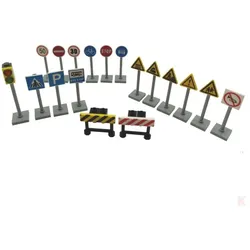
Klemos Klemmbaustein Verkehrsschilder SetKlemos Klemmbaustein Verkehrsschilder Set Datenblatt: 41 Teile 15x Verkehrsschilder, 1x Ampel und 2x Absperrbaken aus Klemmbausteinen Kompatibel mit anderen Klemmbausteinherstellern Kann auf Klemmbausteinen befestigt werden Maße eines Schildes: 1,5cm x 1,5cm x 5,5cm Maße der Ampel: 1,5cm x 1,5cm x 6,6cm Maße einer Absperrbake: 1,2cm x 3,2cm x 3,1cm 15 bedruckte Verkehrsschilder, eine Ampel und zwei Absperrbaken als Klemmbausteinset. Mit fünf schwarz gelb bedruckten Schildern. Mit fünf rot, schwarz und weiß bedruckten Schildern. Mit fünf blau, weiß und schwarz bedruckten Schildern. Eine bedruckte Ampel und zwei bedruckte Absperrbaken sind im Set auch mit enthalten. Die Schilder, Ampel und Absperrgitter können, z.B. auf einer Grundplatte, befestigt werden (Grundplatten separat erhältlich). Die Klemmbausteine in diesem Set sind kompatibel mit anderen gängigen Klemmbausteinen anderer Hersteller Achtung: Klemmbausteine nicht geeignet für Kinder unter 36 Monaten. Benutzung unter unmittelbarer Aufsicht von Erwachsenen notwendig!8,00 €*Versand: 2,50 €Sichere Weiterleitung zum Anbieter
-
Wie erstelle ich einen Unity2D-Trigger für ein GameObject?
Um einen Unity2D-Trigger für ein GameObject zu erstellen, musst du zunächst sicherstellen, dass das GameObject einen Collider2D-Komponenten hat. Dann füge dem Collider2D-Komponenten einen Rigidbody2D-Komponenten hinzu, wenn noch keiner vorhanden ist. Anschließend kannst du ein Skript erstellen, das die OnTrigger-Funktion implementiert, um auf den Trigger zu reagieren. **
-
Wie bewegt man einen Unity-Spieler zu einem GameObject?
Um einen Unity-Spieler zu einem GameObject zu bewegen, kann man die Position des Spielers auf die Position des GameObjects setzen. Dazu kann man die Methode "transform.position" verwenden und die gewünschte Position des GameObjects übergeben. Alternativ kann man auch die Methode "transform.Translate" verwenden, um den Spieler relativ zu seinem aktuellen Standort zu bewegen. **
-
Wie kann man ein Unity GameObject auf einem Canvas anzeigen?
Um ein Unity GameObject auf einem Canvas anzuzeigen, muss das GameObject ein UI-Element sein. Dazu kann man entweder ein UI-Element-Komponente wie z.B. Image oder Text hinzufügen oder ein UI-Element-Primitiv wie z.B. Button oder Panel erstellen. Anschließend kann man das GameObject dem Canvas hinzufügen, entweder indem man es als Kind-Objekt des Canvas platziert oder indem man es per Skript dem Canvas hinzufügt. **
-
Wie kann ich ein Unity GameObject hinter der Kamera löschen?
Um ein Unity GameObject hinter der Kamera zu löschen, kannst du entweder die Position des GameObjects so ändern, dass es außerhalb des Sichtbereichs der Kamera liegt, oder du kannst das GameObject deaktivieren, indem du die Methode "SetActive(false)" aufrufst. Beide Methoden sorgen dafür, dass das GameObject nicht mehr gerendert wird und somit unsichtbar ist. **
* Alle Preise verstehen sich inklusive der gesetzlichen Mehrwertsteuer und ggf. zuzüglich Versandkosten. Die Angebotsinformationen basieren auf den Angaben des jeweiligen Shops und werden über automatisierte Prozesse aktualisiert. Eine Aktualisierung in Echtzeit findet nicht statt, so dass es im Einzelfall zu Abweichungen kommen kann. ** Hinweis: Teile dieses Inhalts wurden von KI erstellt.